Απλά παραδείγματα ελέγχου με το S4A
1o Παράδειγμα: Έλεγχος Led από το πληκτρολόγιο
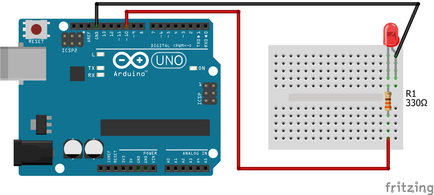
Στο παράδειγμα αυτό συνδέουμε ένα απλό κόκκινο Led στο breadboard μέσω μιας αντίστασης 330 Ω. Το μικρό ποδαράκι συνδέεται με τη γή (GRD) στο arduino. Την αντίσταση συνδέουμε με την ψηφιακή έξοδο (pin 10) του arduino.
Όταν η τιμή στο pin 10 γίνει +5V (High) τότε το LED ανάβει, ενώ όταν γίνει 0V (Low), τότε σβήνει. Συνεπώς ανάλογα με την τιμή της ψηφιακής εξόδου που ελέγχεται από το arduino, ανάβει και σβήνει το Led.
Αφού κατασκευάσουμε το διπλανό κύκλωμα, συνδέουμε το καλώδιο USB στο arduino, και ανοίγουμε το S4A, ώστε να γράψουμε το κατάλληλο σενάριο ελέγχου του LED.
Όταν η τιμή στο pin 10 γίνει +5V (High) τότε το LED ανάβει, ενώ όταν γίνει 0V (Low), τότε σβήνει. Συνεπώς ανάλογα με την τιμή της ψηφιακής εξόδου που ελέγχεται από το arduino, ανάβει και σβήνει το Led.
Αφού κατασκευάσουμε το διπλανό κύκλωμα, συνδέουμε το καλώδιο USB στο arduino, και ανοίγουμε το S4A, ώστε να γράψουμε το κατάλληλο σενάριο ελέγχου του LED.
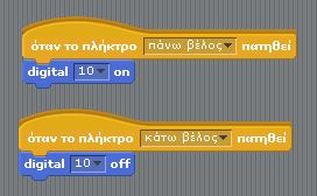
Αυτό είναι το σενάριο που γράφουμε για τη μορφή μας στο S4A.
Όταν πατιέται το πάνω βελάκι στο πληκτρολόγιο κάνουμε την ψηφιακή έξοδο 10 του Arduino On (High), δηλαδή +5V. Το Led ανάβει.
Όταν πατιέται το κάτω βελάκι στο πληκτρολόγιο κάνουμε την ψηφιακή έξοδο 10 του Arduino Off (Low), δηλαδή 0V. Το Led σβήνει.
Όταν πατιέται το πάνω βελάκι στο πληκτρολόγιο κάνουμε την ψηφιακή έξοδο 10 του Arduino On (High), δηλαδή +5V. Το Led ανάβει.
Όταν πατιέται το κάτω βελάκι στο πληκτρολόγιο κάνουμε την ψηφιακή έξοδο 10 του Arduino Off (Low), δηλαδή 0V. Το Led σβήνει.
Άσκηση: Τι θα αλλάζατε στο παραπάνω σενάριο ώστε όταν πατάμε το κάτω βέλος, το LED να σβήνει μετά από 1 δευτερόλεπτο;
2ο Παράδειγμα: LED που αναβοσβήνει
Θα χρησιμοποιήσουμε το ίδιο κύκλωμα με παραπάνω με το LED. Θέλουμε όμως όταν ξεκινάμε το σενάριο στο S4A το LED να αναβοσβήνει διαρκώς.
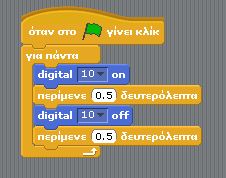
Αυτό είναι το σενάριο που γράφουμε για τη μορφή μας στο S4A.
Θα έχουμε μια διαρκή επανάληψη των 4 εντολών που βλέπουμε στην εικόνα, δηλαδή θα ανάβει το Led (pin 10 -->On), θα περιμένουμε 0,5 δευτερόλεπτα, θα σβήνει (pin 10 -->Off) και μετά από 0,5 δευτερόλεπτα θα επαναλαμβάνεται το ίδιο.
Άσκηση: Πως μπορούμε να αυξήσουμε τη διάρκεια που αναβοσβήνει το Led (πιο αργό αναβοσβήσιμο); Πως μπορούμε επίσης να μειώσουμε τη διάρκεια που αναβοσβήνει το Led (πιο γρήγορο αναβοσβήσιμο);
Θα έχουμε μια διαρκή επανάληψη των 4 εντολών που βλέπουμε στην εικόνα, δηλαδή θα ανάβει το Led (pin 10 -->On), θα περιμένουμε 0,5 δευτερόλεπτα, θα σβήνει (pin 10 -->Off) και μετά από 0,5 δευτερόλεπτα θα επαναλαμβάνεται το ίδιο.
Άσκηση: Πως μπορούμε να αυξήσουμε τη διάρκεια που αναβοσβήνει το Led (πιο αργό αναβοσβήσιμο); Πως μπορούμε επίσης να μειώσουμε τη διάρκεια που αναβοσβήνει το Led (πιο γρήγορο αναβοσβήσιμο);
3ο Παράδειγμα: LED που ανάβει και σβήνει με το πάτημα ενός button.
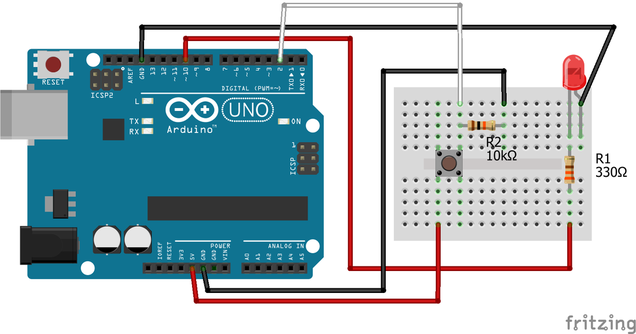
Στο κύκλωμα του προηγούμενου σχήματος προσθέτουμε ένα διακόπτη (μπουτόν), μια αντίσταση R2 10 ΚΩ. Θα χρησιμοποιήσουμε επίσης το pin 2 του Arduino για να διαβάζουμε την κατάσταση του μπουτόν, δηλαδή αν πατήθηκε ή όχι.
Σύμφωνα με τη συνδεσμολογία, όταν το μπουτόν δεν είναι πατημένο τότε στο pin 2, έχουμε 0V. Όταν όμως πατιέται, έχουμε +5V.
Θα φτιάξουμε λοιπόν ένα σενάριο στο S4A, όπου θα ελέγχουμε διαρκώς αν πατήθηκε το μπουτόν. Όσο πατιέται, θα ανάβουμε το Led, διαφορετικά θα το σβήνουμε.
Σύμφωνα με τη συνδεσμολογία, όταν το μπουτόν δεν είναι πατημένο τότε στο pin 2, έχουμε 0V. Όταν όμως πατιέται, έχουμε +5V.
Θα φτιάξουμε λοιπόν ένα σενάριο στο S4A, όπου θα ελέγχουμε διαρκώς αν πατήθηκε το μπουτόν. Όσο πατιέται, θα ανάβουμε το Led, διαφορετικά θα το σβήνουμε.
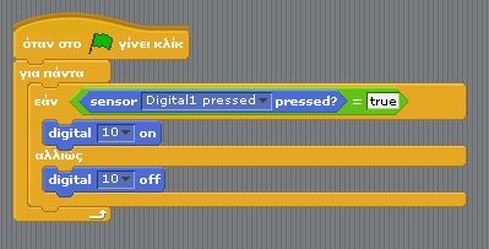
Ψηφιακή είσοδος Digital1 στο S4A, αντιστοιχεί στο pin 2 του Arduino.
Εάν το Ditigal1 πατηθεί (pressed), δηλαδή έχει τιμή +5V (άρα πατήθηκε το μπουτόν), τότε η ψηφιακή έξοδος (pin 10) γίνεται On (+5V) και το LED ανάβει, αλλιώς γίνεται Off (0V) και σβήνει.
Άσκηση: Πως θα πρέπει να αλλάξετε το διπλανό σενάριο ώστε όταν αφήσουμε το μπουτόν το LED να σβήνει με καθυστέρηση 2 δευτερολέπτων;
Επέκταση: Κατεβάστε το αρχείο scratch πατώντας εδώ. Δοκιμάστε το αρχείο έργου που δοκιμάσατε. Θα διαπιστώσετε ότι μπορούμε να συνδυάσουμε τις τυπικές εντολές του Scratch με το Arduino. Στο έργο αυτό, θα εμφανίζεται μόνο η μορφή ενός παιδιού, που ανάλογα με το αν πατάμε το μπουτόν, το δωμάτιο θα γίνεται σκοτεινό (το σκηνικό μαύρο) ή φωτεινό (το σκηνικό λευκό) και το παιδί θα λέει ένα αντίστοιχο μήνυμα.
Εάν το Ditigal1 πατηθεί (pressed), δηλαδή έχει τιμή +5V (άρα πατήθηκε το μπουτόν), τότε η ψηφιακή έξοδος (pin 10) γίνεται On (+5V) και το LED ανάβει, αλλιώς γίνεται Off (0V) και σβήνει.
Άσκηση: Πως θα πρέπει να αλλάξετε το διπλανό σενάριο ώστε όταν αφήσουμε το μπουτόν το LED να σβήνει με καθυστέρηση 2 δευτερολέπτων;
Επέκταση: Κατεβάστε το αρχείο scratch πατώντας εδώ. Δοκιμάστε το αρχείο έργου που δοκιμάσατε. Θα διαπιστώσετε ότι μπορούμε να συνδυάσουμε τις τυπικές εντολές του Scratch με το Arduino. Στο έργο αυτό, θα εμφανίζεται μόνο η μορφή ενός παιδιού, που ανάλογα με το αν πατάμε το μπουτόν, το δωμάτιο θα γίνεται σκοτεινό (το σκηνικό μαύρο) ή φωτεινό (το σκηνικό λευκό) και το παιδί θα λέει ένα αντίστοιχο μήνυμα.


4ο Παράδειγμα: Χρήση αισθητήρα προσέγγισης υπερύθρων (IR -InfraRed)
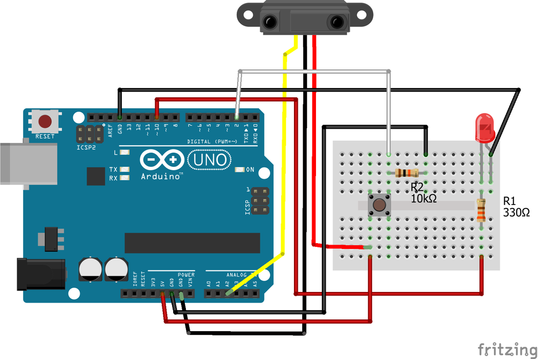
Ξεκινώντας αρχικά από το ίδιο κύκλωμα με το παράδειγμα 3, θα προσθέσουμε στη συνέχεια έναν αισθητήρα υπερύθρων (IR), την έξοδο του οποίου θα συνδέσουμε στο αναλογικό pin A2 του Arduino.
Ο αισθητήρας που χρησιμοποιούμε είναι ο Sharp 2YOA21.
Επεκτείνοντας τα σενάρια του προηγούμενου παραδείγματος, η μορφή του παιδιού εκτός από τα μηνύματα αν πατήθηκε ή όχι το κουμπί, θα εμφανίζει ακόμα ένα μήνυμα ότι ένα αντικείμενο πλησιάζει.
Θα παρακολουθούμε διαρκώς όχι μόνο αν πατήθηκε το κουμπί, αλλά και την τιμή του αισθητήρα 1 στο S4A.
Η τιμή του αισθητήρα αλλάζει διαρκώς ανάλογα με την τιμή της αναλογικής τάσης εξόδου του αισθητήρα υπερύθρων που έχουμε συνδέσει.
Κατεβάστε εδώ το έργο με τις παραπάνω αλλαγές και δοκιμάστε το.
Ο αισθητήρας που χρησιμοποιούμε είναι ο Sharp 2YOA21.
Επεκτείνοντας τα σενάρια του προηγούμενου παραδείγματος, η μορφή του παιδιού εκτός από τα μηνύματα αν πατήθηκε ή όχι το κουμπί, θα εμφανίζει ακόμα ένα μήνυμα ότι ένα αντικείμενο πλησιάζει.
Θα παρακολουθούμε διαρκώς όχι μόνο αν πατήθηκε το κουμπί, αλλά και την τιμή του αισθητήρα 1 στο S4A.
Η τιμή του αισθητήρα αλλάζει διαρκώς ανάλογα με την τιμή της αναλογικής τάσης εξόδου του αισθητήρα υπερύθρων που έχουμε συνδέσει.
Κατεβάστε εδώ το έργο με τις παραπάνω αλλαγές και δοκιμάστε το.
Αισθητήρας μέτρησης απόστασης υπερύθρων Sharp 2YOA21
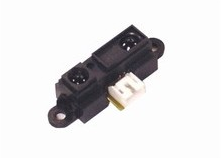
Εισαγωγή
Οι αισθητήρες απόστασης Sharp είναι μια δημοφιλής επιλογή για πολλά έργα που απαιτούν ακριβείς μετρήσεις αποστάσεων. Αυτός ο αισθητήρας IR είναι πιο οικονομικός από σόναρ μέτρησης απόστασης (υπέρυχοι), και παρέχει πολύ καλύτερη απόδοση σε σχέση με άλλες εναλλακτικές λύσεις IR. Η διασύνδεση με τους περισσότερους μικροελεγκτές είναι απλή: η ενιαία αναλογική έξοδος μπορεί να συνδεθεί με έναν μετατροπέα αναλογικού σε ψηφιακό για τη λήψη μετρήσεων απόστασης, ή η έξοδος μπορεί να συνδεθεί με ένα συγκριτή για την ανίχνευση κατωφλίου. Το εύρος ανίχνευσης αυτής της έκδοσης είναι περίπου 10 cm έως 80 cm (4 "έως 32").
Ο GP2Y0A21 χρησιμοποιεί έναν 3-pin JST συνδετήρα για τη σύνδεση ανάλογου τύπου καλωδίου. Κοιτώντας από το πίσω μέρος, οι 3 συνδέσεις από αριστερά προς τα δεξιά είναι τάση τροφοδοσίας , γή, έξοδος
Χαρακτηριστικά
Οι αισθητήρες απόστασης Sharp είναι μια δημοφιλής επιλογή για πολλά έργα που απαιτούν ακριβείς μετρήσεις αποστάσεων. Αυτός ο αισθητήρας IR είναι πιο οικονομικός από σόναρ μέτρησης απόστασης (υπέρυχοι), και παρέχει πολύ καλύτερη απόδοση σε σχέση με άλλες εναλλακτικές λύσεις IR. Η διασύνδεση με τους περισσότερους μικροελεγκτές είναι απλή: η ενιαία αναλογική έξοδος μπορεί να συνδεθεί με έναν μετατροπέα αναλογικού σε ψηφιακό για τη λήψη μετρήσεων απόστασης, ή η έξοδος μπορεί να συνδεθεί με ένα συγκριτή για την ανίχνευση κατωφλίου. Το εύρος ανίχνευσης αυτής της έκδοσης είναι περίπου 10 cm έως 80 cm (4 "έως 32").
Ο GP2Y0A21 χρησιμοποιεί έναν 3-pin JST συνδετήρα για τη σύνδεση ανάλογου τύπου καλωδίου. Κοιτώντας από το πίσω μέρος, οι 3 συνδέσεις από αριστερά προς τα δεξιά είναι τάση τροφοδοσίας , γή, έξοδος
Χαρακτηριστικά
- τάση λειτουργίας: 4.5 V έως 5.5 V
- μέση κατανάλωση ρεύματος: 30 mA (τυπικά)
- εύρος μετρούμενης απόστασης: 10 cm to 80 cm (4" to 32")
- τύπος εξόδου: αναλογική τάση
- διαφορική τάση εξόδου σε εύρος απόστασης: 1.9 V (τυπικά)
- χρόνος απόκρισης: 38 ± 10 ms
- διαστάσεις συσκευασίας: 29.5×13.0×13.5 mm (1.16×0.5×0.53")
- βάρος: 3.5 g (0.12 oz)
